Support Frieze
Trouvez la réponse. Le spectacle continue.
Des guides pratiques pour la configuration, le minutage, le style, les sorties, les formats et les licences.
Parcourir la documentation
Guides, FAQ et assistance Frieze pour les flux de sous-titrage et de surtitrage au théâtre, à l’opéra et au cinéma.
Premiers pas
Du premier lancement à la sortie en direct en cinq étapes.
Lancer et prendre ses repères
Ouvrez Frieze et prenez un moment pour explorer l'espace de travail. Notre interface est conçue pour rester discrète jusqu'à ce que vous en ayez besoin.
Explorer le projet de démonstration
Ouvrez le projet de démonstration fourni. Ce fichier volontairement riche en fonctionnalités vous permet d’expérimenter et de tester sans aucun risque pour votre travail.
Créer un nouveau projet
Lorsque vous êtes prêt, choisissez Fichier > Nouveau projet pour commencer votre propre production.
Importer ou créer des sous-titres
Importez vos travaux existants depuis les formats SRT, TXT, RTF, DOCX ou Glypheo, ou commencez simplement à taper pour créer de nouvelles lignes.
Configurer les sorties
Ouvrez le menu « Surfaces ». Créez une surface, puis choisissez un moniteur ou une sortie virtuelle.
Installation
Téléchargez Frieze, installez l’application et activez votre licence.
Sorties & Écrans
Configurez les écrans physiques, les sorties NDI et l'aperçu en direct.
Import & Formats
Importez vos fichiers de sous-titres dans Frieze et vérifiez-les grâce au processus de validation intégré.
Timeline & Timecode
Travaillez avec les timecodes, les différents modes de timeline et la navigation par cues.
Style
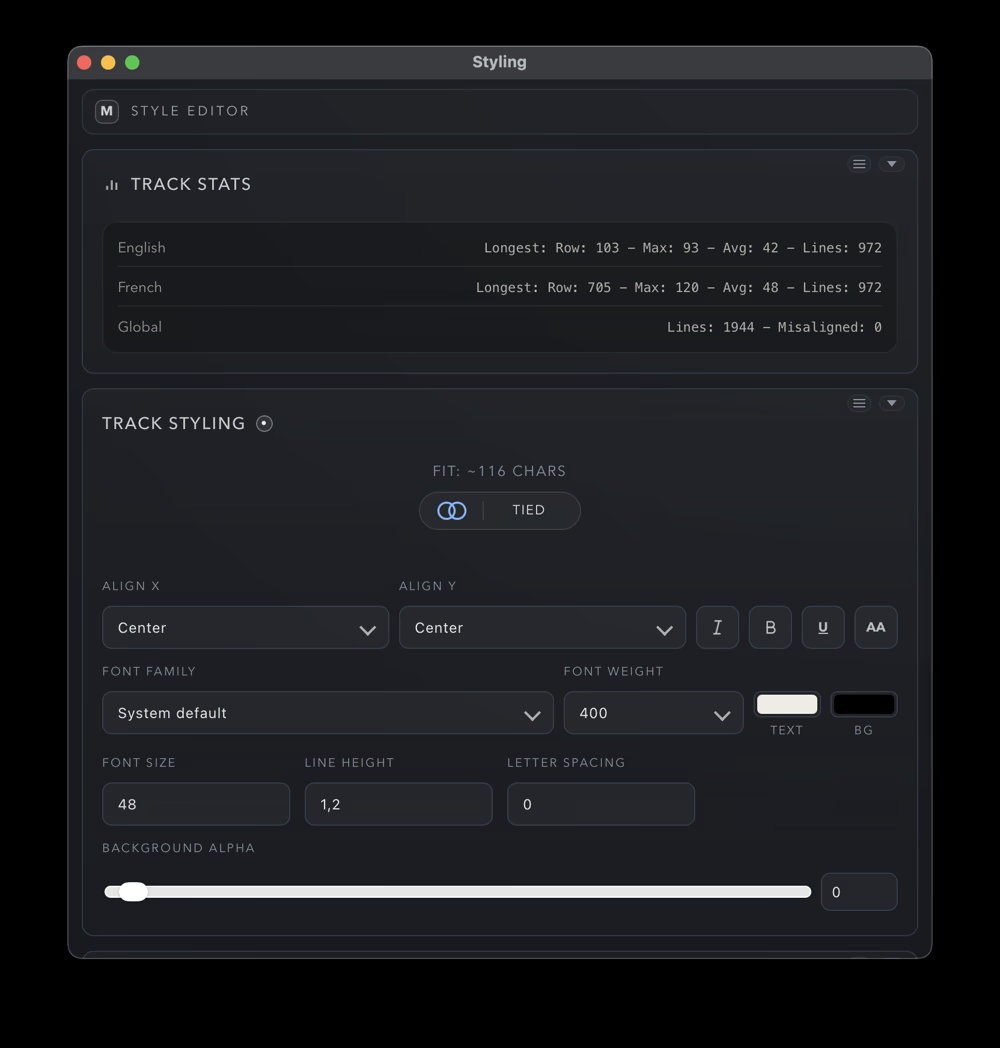
Frieze utilise un système de style en trois couches. Chaque couche peut surcharger précisément la précédente.
Groupes
Dans Frieze, les groupes sont le « couteau suisse » de votre projet. Ce ne sont pas seulement des préréglages de style : c'est un système d'organisation polyvalent conçu pour garder votre timeline claire et votre sortie précise.
La puissance des groupes
Considérez un groupe comme une étiquette intelligente. Il reste toujours visible dans votre tableau de sous-titres pour l'organisation, et vous gardez un contrôle précis sur les autres endroits où il apparaît. Vous pouvez l'utiliser pour :
Préréglages de style
Mettre rapidement en forme les dialogues de personnages ou les cues techniques.
Marque-pages
Créer des repères visuels dans votre timeline pour naviguer plus facilement.
Indicateurs visuels
Ajouter des « aides » pour des publics spécifiques, par exemple des indicateurs SDH/HoH.
Décorations
Enrichir la sortie finale avec des éléments graphiques spécifiques.
Où trouver les contrôles
Pour garder l'interface claire, la gestion des groupes est répartie en deux zones logiques :
Le menu « Groups » : votre centre de commande pour le nom, la visibilité et l’affichage du groupe dans l’interface comme dans le rendu final.
La fenêtre principale de style : c'est là que vous définissez l'« ADN » du groupe, c'est-à-dire la façon dont il modifie réellement le texte qui lui est attribué.
Configurer votre premier groupe
Créer
Ouvrez le panneau des groupes et créez une nouvelle entrée.
Nommer
Donnez à votre groupe un nom explicite, par exemple « Narrateur » ou « Cues de sécurité », puis réglez sa visibilité.
Affecter
Sélectionnez les lignes de votre tableau de sous-titres qui vont ensemble et attribuez-les à votre nouveau groupe.
Affiner (facultatif)
Ouvrez le menu principal de style pour ajuster la manière dont ce groupe surcharge vos styles globaux.
Marque-pages intégrés à la timeline
Dans Frieze, les groupes servent aussi à la navigation. Chaque groupe créé apparaît automatiquement comme un marque-page dans la timeline et reste visible comme un repère permanent. Que vous passiez d’un arc de personnage à un cue technique, la timeline révèle immédiatement la structure générale du projet. Aucune configuration supplémentaire n’est nécessaire : chaque groupe est aussi un marque-page.
Licence
Gérez votre licence Frieze ou Frieze Pro et vos activations.
Dépannage
Problèmes courants et comment les résoudre.