Supporto Frieze
Trova la risposta. Lo spettacolo continua.
Guide pratiche per configurazione, sincronizzazione, stili, uscite, formati e licenze.
Esplora la documentazione
Guide tecniche e assistenza Frieze per sottotitoli e sovratitoli in teatro, all’opera e al cinema.
Primi passi
Dal primo avvio alla distribuzione dal vivo in cinque passaggi.
Avvio e panoramica
Apri Frieze e osserva lo spazio di lavoro. L’interfaccia è progettata per restare discreta finché non ne hai bisogno.
Esplora il progetto demo
Apri il progetto demo incluso. È un file volutamente ricco di funzionalità, pensato per sperimentare e provare senza rischi.
Parti da un progetto pulito
Pronto a iniziare? Vai su File > New Project per ripartire da zero e avviare la tua produzione.
Importa o crea sottotitoli
Importa il lavoro esistente da SRT, TXT, RTF, DOCX o Glypheo, oppure inizia a digitare per creare nuove righe da zero.
Configura i tuoi output
Apri il menu «Surfaces». Crea una nuova superficie e scegli un monitor fisico o un output virtuale.
Installazione
Scarica e installa Frieze sul tuo computer.
Requisiti di sistema
Mac con Apple Silicon (M1 o successivo), macOS 10.13+. Windows 10/11 (64 bit). Entrambi richiedono 8 GB di RAM e 200 MB di spazio libero su disco.
Scarica
Scarica l'ultima versione del programma di installazione Frieze dal sito web.
Installa
Apri il file .dmg e trascina Frieze nella cartella Applicazioni.
Attiva licenza
Avvia Frieze e vai su File > Settings > License. Inserisci la chiave licenza per sbloccare Frieze o Frieze Pro.
Output e display
Configura schermi fisici, output virtuali NDI e assegnazione dell’anteprima dal vivo.
Aggiungi un output
Vai su Tools > Output Settings per creare un nuovo output. Puoi scegliere tra un display fisico collegato al computer o un output virtuale NDI per lo streaming in rete locale.
Streaming NDI
NDI (Network Device Interface) permette di inviare i fotogrammi dei sottotitoli come video su una rete locale. Qualsiasi ricevitore compatibile con NDI, come vMix, OBS, Caspar o Resolume, può riceverli senza hardware aggiuntivo.
Assegnazione delle lingue
Assegna qualsiasi traccia linguistica a qualsiasi uscita. Invia l’italiano allo Schermo 1, l’inglese allo Schermo 2 e il francese tramite NDI, da un unico progetto e con un solo operatore.
Importazione e formati
Importa in Frieze i file di sottotitoli esistenti e verificali con il processo di convalida integrato.
Formati supportati
Frieze supporta file di progetto SRT, TXT, RTF, DOCX e Glypheo.
Anteprima di validazione
Ogni importazione passa da una vista di anteprima con righe rilevate, conteggio caratteri e avvisi (per esempio timecode sovrapposti o righe troppo lunghe).
Esporta
Vai su File > Export e scegli SRT o un altro formato supportato.
Timeline e timecode
Frieze offre due modalità di timeline per flussi diversi: indicizzata per il teatro e basata sul timecode per il cinema.
Theatre Mode Basata sull’indice
In «Theatre Mode», i sottotitoli sono guidati dall’indice dei cue: l’operatore avanza manualmente tra le righe. La timeline funziona come una barra di scorrimento visiva con segnalibri, per navigare il progetto senza la complessità del timecode.
Ideale per: teatro dal vivo, dove l'operatore segue la scena e lancia i cue in tempo reale.
Cinema Mode Basata sul timecode
In «Cinema Mode», ogni riga è agganciata a un timecode. La timeline mostra posizioni temporali precise e i cue vengono attivati automaticamente.
Ideale per: proiezioni cinematografiche e produzioni pre-temporizzate dove la sincronizzazione con l'immagine deve essere precisa.
Stili
Frieze usa un sistema di stile a tre livelli. Ogni livello sostituisce quello sottostante, così puoi applicare modifiche globali senza perdere le regolazioni di precisione.
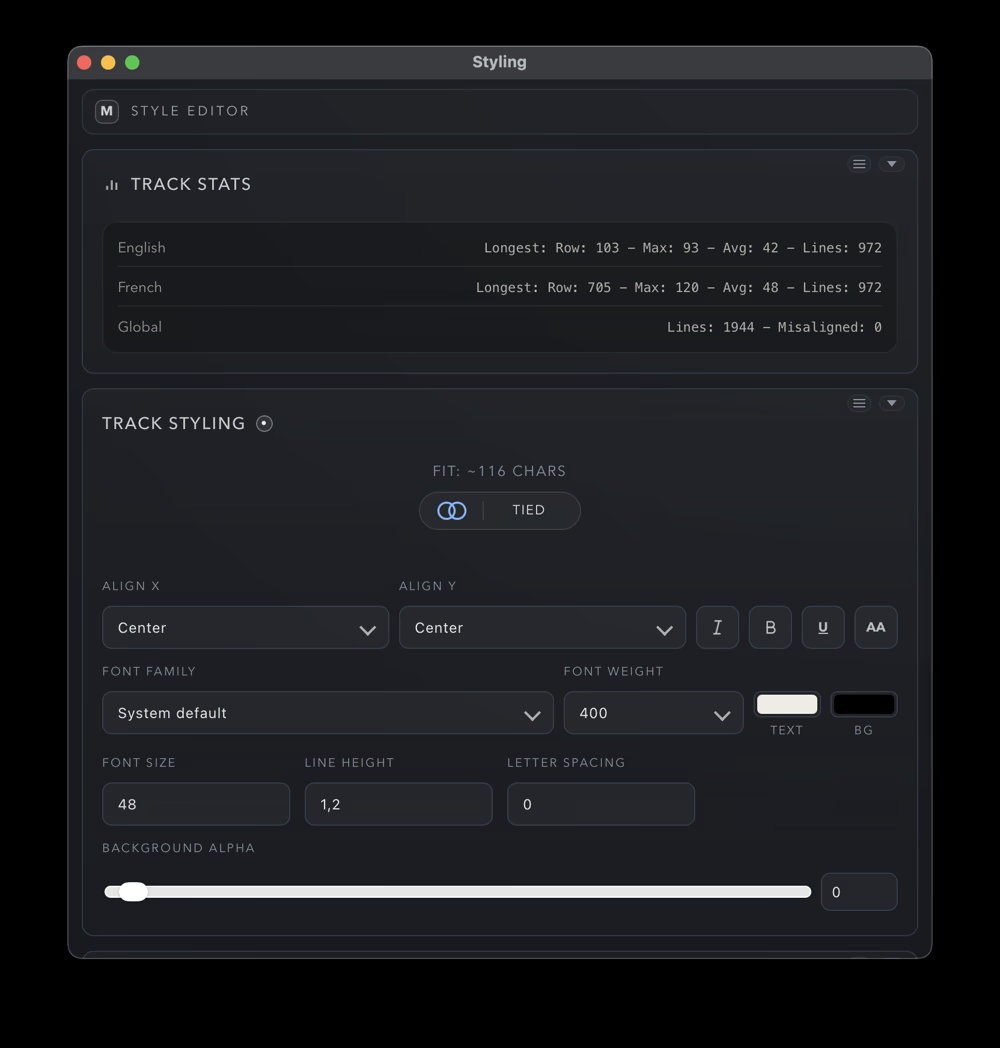
Livello 1 Base globale (stili traccia)
Questo è il livello di base. Gli stili globali delle tracce definiscono l’aspetto predefinito dell’intero progetto.
«Tied Mode»: sincronizza lo stile di tutte le tracce per ottenere un aspetto uniforme.
«Individual Mode»: permette di regolare in modo indipendente lo stile di ogni traccia.
Usalo per: impostare font, dimensione e posizionamento principali per la maggior parte del contenuto.
Livello 2 Livello strategico (gruppi)
I gruppi funzionano come preset potenti che sovrascrivono il Livello 1. Assegnando testo a un gruppo puoi applicare attributi visivi specifici in base al contesto.
Usalo per: stilizzare dialoghi per personaggio, differenziare atti o classificare testo per tipologia. Se aggiorni uno stile gruppo, tutte le righe assegnate si aggiornano subito.
Livello 3 Regolazione per riga (livello superiore)
Progettato per la massima precisione: consente di stilizzare una singola riga senza influenzare il resto del progetto.
Ereditarietà dinamica: per impostazione predefinita, il Livello 3 sostituisce solo i parametri modificati, ad esempio una parola in grassetto, ed eredita tutto il resto dalle impostazioni del gruppo o globali.
Controllo completo: se ti serve il controllo manuale totale su una riga, abilita «All Toggle». In questo modo interrompi l’ereditarietà e mantieni le modifiche completamente isolate.
Perché è progettato così
Anche se all’inizio questo approccio a livelli può sembrare insolito, è pensato per eliminare il lavoro ripetitivo. In molti programmi occorre modificare ogni riga quando cambia un font; in Frieze basta aggiornare il Livello 1, mentre le regolazioni del Livello 3 restano intatte.
Gruppi
In Frieze, i gruppi sono il «coltellino svizzero» del progetto. Non sono semplici preimpostazioni di stile, ma un sistema organizzativo versatile che mantiene ordinata la timeline e precisa l’uscita.
Potenza dei gruppi
Pensa a un gruppo come a un'etichetta intelligente. Sono sempre visibili nella tabella sottotitoli per organizzare, ma hai controllo granulare su dove altro compaiono. Puoi usarli per:
Preimpostazioni di stile
Formattare velocemente dialoghi personaggio o cue tecnici.
Segnalibri
Creare ancore visive in timeline per una navigazione rapida.
Indicatori visivi
Aggiungere indicazioni di supporto per pubblici specifici, ad esempio indicatori SDH/HoH.
Decorazioni
Migliorare l'output finale con elementi grafici specifici.
Dove trovare i controlli
Per mantenere ordinata l’interfaccia, la gestione dei gruppi è divisa in due aree logiche:
Menu «Groups»: il centro di comando per nome, visibilità e aspetto del gruppo nell’interfaccia e nell’uscita finale.
Finestra principale Stili: qui definisci il «DNA» del gruppo, cioè il modo in cui modifica il testo assegnato.
Configura il tuo primo gruppo
Crea
Apri il pannello Groups e crea una nuova voce.
Assegna un nome
Dai al gruppo un nome descrittivo, ad esempio «Narratore» o «Cue di sicurezza», e impostane la visibilità.
Assegna
Seleziona le righe della tabella sottotitoli che appartengono insieme e assegnale al nuovo gruppo.
Rifinisci (facoltativo)
Vai al menu principale Stili per regolare come quel gruppo sovrascrive gli stili globali.
Segnalibri integrati nella timeline
In Frieze, i gruppi servono anche alla navigazione. Ogni gruppo creato appare automaticamente come segnalibro nella timeline e rimane visibile come punto di riferimento. Non serve alcuna configurazione aggiuntiva: ogni gruppo è anche un segnalibro.
Licenze
Gestisci licenza e attivazioni di Frieze o Frieze Pro dal portale web Freemius.