Frieze 支持
找到答案。 让演出继续。
涵盖设置、时间码、样式、输出、格式与许可证的实用指南。
浏览文档
覆盖字幕软件常见问题:安装激活、SRT/DOCX 导入、字幕上屏、NDI 输出、时间码同步与多语言轨道管理。
快速开始
从首次打开到正式上屏,只需 5 个步骤。
熟悉工作界面
打开 Frieze 后先浏览工作区布局,确认轨道区、时间线区、输出区和预览区的位置。
先用演示工程试跑
建议先打开 Demo 工程做一轮上屏演练,先跑通流程再上正式项目,避免现场风险。
新建项目
进入 File > New Project 新建工程,按演出需求配置语言轨道与基础参数。
导入或直接做稿
可导入 SRT、TXT、RTF、DOCX、Glypheo,也可直接在表格中逐行录入字幕。
配置输出并上屏
进入 Surfaces 菜单新增输出面,选择物理屏幕或虚拟输出,完成路由后即可上屏。
安装与激活
在本机完成下载、安装与许可证激活。
系统要求
macOS(Apple Silicon,M1 及以上)或 Windows 10/11 64 位,建议至少 8GB 内存与 200MB 可用空间。
下载安装包
从官网获取最新安装包,建议始终使用最新版本以获得更稳定的上屏表现。
执行安装
按系统提示完成安装流程,并首次启动程序检查基础权限是否正常。
输入许可证
进入 File > Settings > License,输入许可证密钥激活 Frieze 或 Frieze Pro。
输出与上屏
配置物理输出、NDI 输出与实时映射,确保每个语言轨道稳定上屏。
新增输出面
在 Tools > Output Settings 创建输出面,可选本机物理屏幕或 NDI 虚拟输出。
配置 NDI 推流
NDI 可将字幕画面通过局域网发送到 vMix、OBS、Resolume 等接收端,减少额外硬件链路。
轨道与输出映射
可把不同语言轨道分别映射到不同屏幕,实现单工程多语言同时上屏。
导入与格式
将现有字幕文件快速导入,并在入库前完成校验。
支持格式
支持 SRT、TXT、RTF、DOCX 与 Glypheo 项目文件导入。
导入校验预览
导入后会显示行数、字符数与风险提示(如时间码重叠、行长过长)。
导出文件
在 File > Export 中选择导出格式。
时间线与时间码
Frieze 提供两种时间线:剧院索引模式与影院时间码模式,适配不同制作流程。
Theatre Mode 索引驱动
在“Theatre Mode”中,字幕按提示点顺序推进,由操作员手动触发。时间线更像可视化导航条,适合彩排与现场跟演。
适用场景:现场演出、节奏会变化、需要人工跟随舞台节奏的项目。
Cinema Mode 时间码驱动
在“Cinema Mode”中,每条字幕绑定时间码,时间线按精确时间位置运行,字幕可自动触发。
适用场景:电影放映、预先定时的内容,以及需要与画面精确同步的制作。
样式系统
Frieze 采用三层样式体系:上层覆盖下层,既能全局统一,也能精细微调。
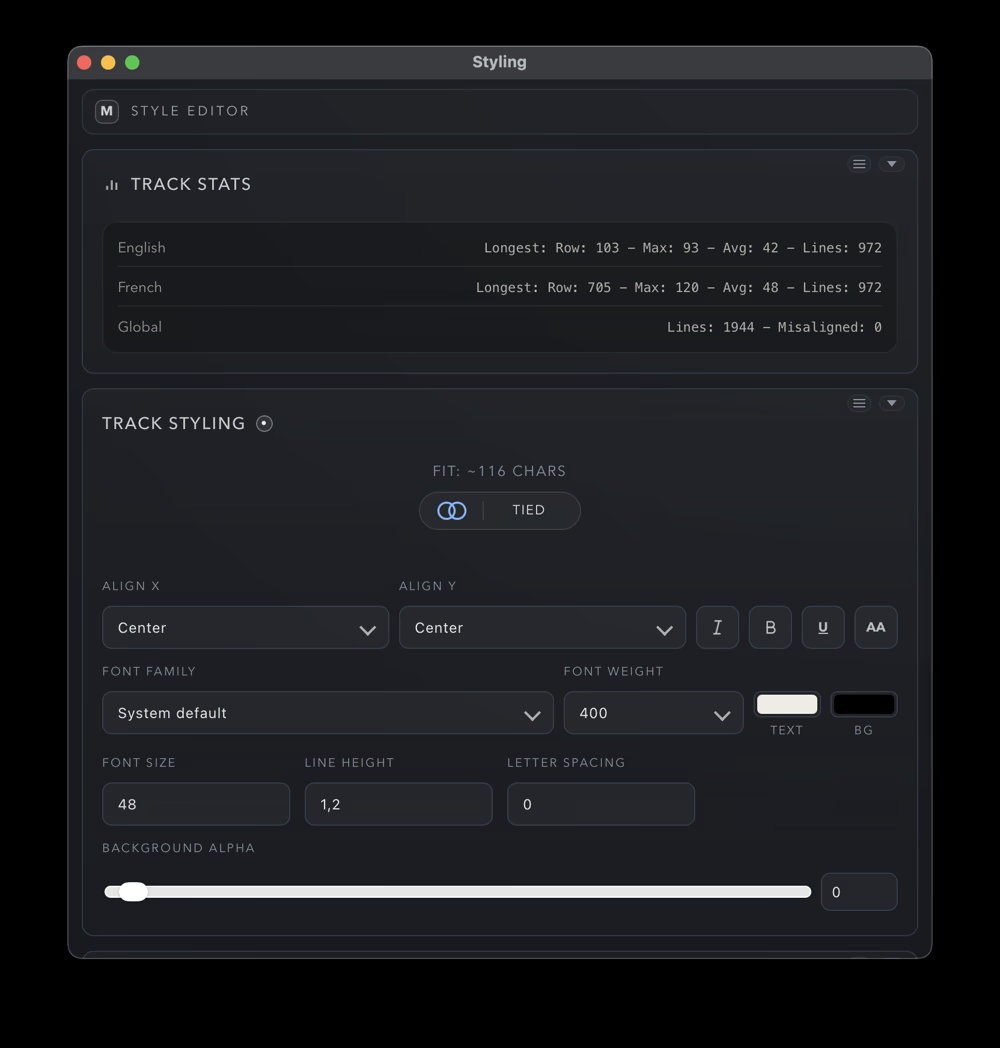
第 1 层 全局基线(轨道样式)
这是项目默认样式层,定义全局字体、字号、位置、描边等基础参数。
联动模式:所有轨道共享统一样式,适合快速统一视觉。
独立模式:不同轨道可分别调整,适合多语言差异化上屏。
建议用途:先把 80% 常规内容在这一层定好,后续改动成本最低。
第 2 层 分组层(策略层)
分组样式会覆盖第 1 层。将行分配到分组后,可按角色、章节、语气等语境快速套用样式。
建议用途:角色对白、章节标记、提示字幕等批量样式管理;改一次分组,整组同步更新。
第 3 层 单行精修层
用于单条字幕精修,不影响其他行,适合处理临场重点、强调词或特殊提示。
继承机制:默认只覆盖你改动的参数,其余属性继续继承分组或全局设置。
完全覆盖:启用 All Toggle 后,该行不再继承下层样式,适合特殊镜头或关键台词。
为什么这样设计
现场最怕“全改一遍”。三层结构能让你在临场改动时保持效率:全局改一处,局部精修不丢失。
分组与书签
在 Frieze 中,分组不仅是样式工具,也是组织与导航工具:便于做稿、排练、查找与回放定位。
分组能做什么
你可以把分组理解为“带规则的标签”。它们始终出现在字幕表中,并可控制在界面与最终输出中的可见性。
样式预设
快速套用角色对白、提示词、旁白等常见样式。
时间线书签
在时间线上形成清晰锚点,排练与回看时可快速跳转。
辅助标记
可添加无障碍字幕提示、技术提示等辅助信息,改善无障碍体验。
输出装饰
用于给特定内容加视觉区分,提升最终上屏辨识度。
控制项位置
为保持界面清晰,分组相关设置分布在两个区域:
分组菜单:管理分组名称、可见性,以及在界面与最终输出中的显示策略。
主样式窗口:定义分组如何覆盖全局样式,即分组的“样式规则”。
首次建立分组
新建
打开分组面板,创建一个新分组。
命名
为分组设置清晰名称(如“旁白”“安全提示”),并配置显示策略。
分配
选中相关字幕行并分配到该分组,实现批量管理。
微调(可选)
进入主样式窗口调整该分组的覆盖规则,使其更符合演出需求。
分组 = 导航系统
Frieze 会自动把分组映射为时间线书签。你无需手动再建锚点,复杂项目也能快速定位段落与提示点。
许可证
通过 Freemius 门户管理 Frieze 或 Frieze Pro 的许可证、激活设备与订阅信息。